Windows デスクトップアプリ

Office・PDF の中身を、
ファイルを開かずに
まとめて検索。

Excel のコメントや図形、VBA まで横断検索。見つかった箇所をプレビューで確認し、必要な資料へたどり着けます。

14 日間・全機能 / カード・メール登録不要 / Windows 11

終了後は制限付き無料モード。自動課金なし。利用条件を見る
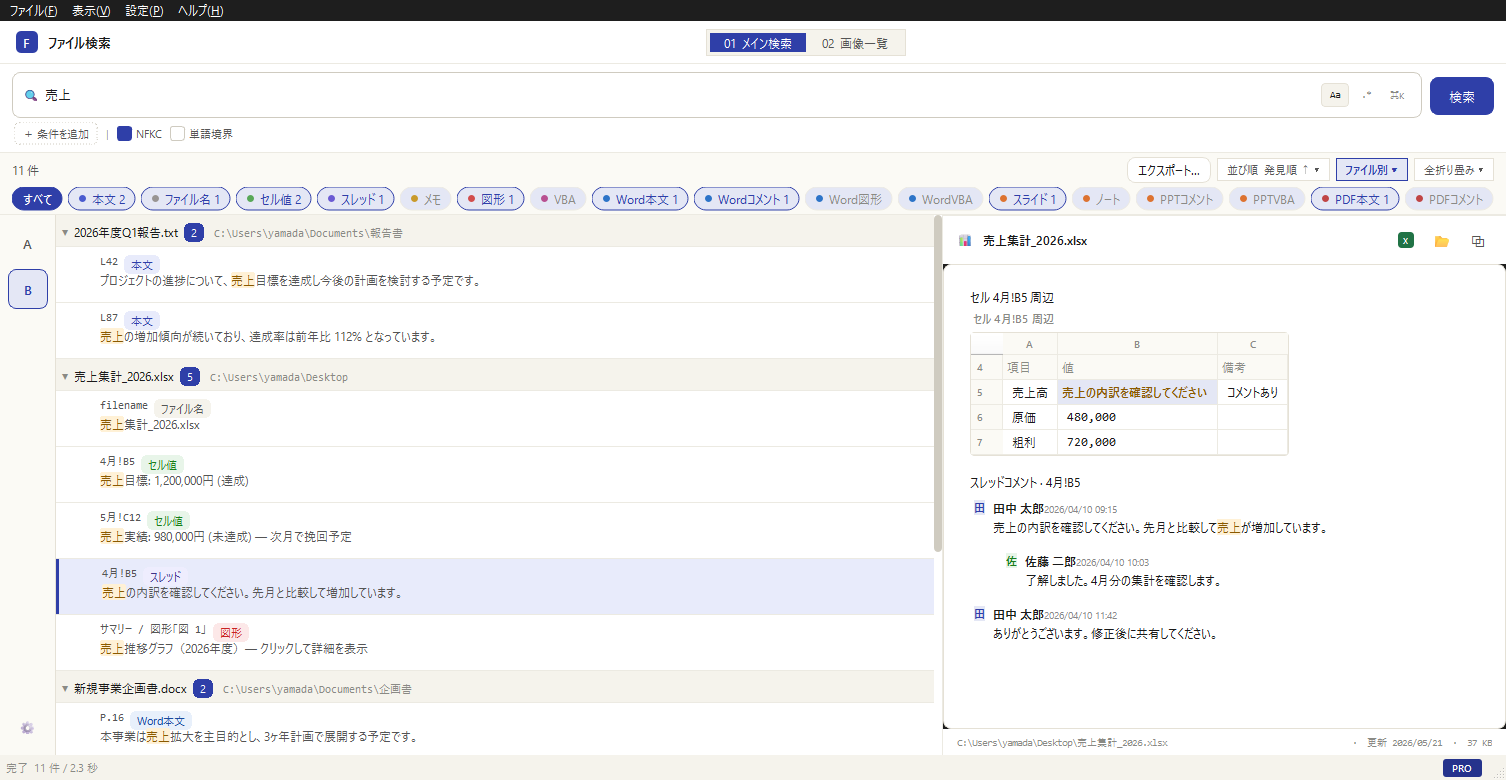
売上を検索した実画面。Excel のコメント・セル、Word 本文、PowerPoint の結果が並ぶ。
「売上」で、コメントと本文をまとめて発見。
画面全体を拡大する ↗
Excel セル値 スレッドコメント メモ 図形テキスト VBA Word PowerPoint PDF
実画面で見る操作

検索して、見つけて、内容を確認。

サンプルデータを使った実画面の 3 ステップです。画像を選ぶと拡大できます。
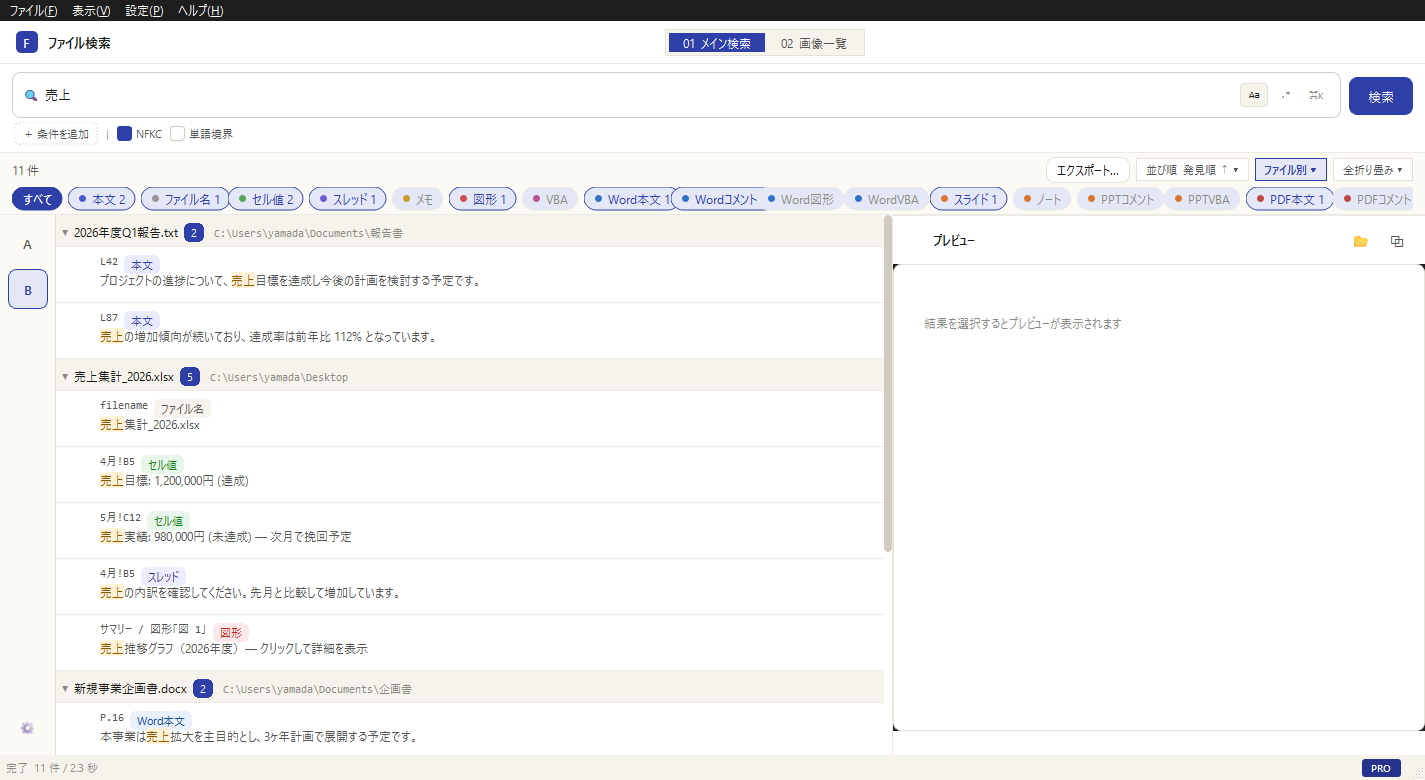
01 / 検索範囲を選ぶ:フォルダを登録したプロファイルを選び、探す言葉を入力します。
01 / 検索範囲を選ぶフォルダを登録したプロファイルを選び、探す言葉を入力します。
02 / 形式をまたいで発見:Excel のセル・コメント、Word・PowerPoint の結果を一覧で確認。
02 / 形式をまたいで発見Excel のセル・コメント、Word・PowerPoint の結果を一覧で確認。
03 / コメントの内容を確認:該当箇所を選び、著者や返信を含むコメントをプレビュー。
03 / コメントの内容を確認該当箇所を選び、著者や返信を含むコメントをプレビュー。
詳しい操作・AI 連携を動画で見る

基本操作 — 検索からプレビューまで

操作の流れを紹介します。処理時間は初回スキャンの有無、ファイル数・容量・形式、PC 環境によって異なります。

YouTube で見る ↗

MCP サーバー連携

AI クライアントから検索する設定と実演です。送信範囲は下の AI 連携欄をご確認ください。

YouTube で見る ↗
仕事での使い方

覚えている言葉から、必要な箇所へ。

指摘コメントを探す

検索語の例:要確認

Excel のコメント・メモで絞り込み、見つかったシートやセル位置を確認。該当ファイルを開いて、指摘への対応を進めます。

設計書の用語を洗い出す

検索語の例:顧客コード

Office・PDF を横断し、本文や図形内の用語を探します。結果を一覧にして、変更が必要な箇所を担当者が確認します。

過去の VBA 関数を探す

検索語の例:CreateObject

VBA の種別で絞り込み、関数名を含むマクロを探します。候補のコードを確認し、再利用できる処理か判断します。

検索結果は確認の入口です。変更の影響範囲やコードの正しさを保証するものではありません。

図形・Power Query・資料の引き継ぎなど、課題別の手順を見る →

検索できる対象

セル値・コメント・図形・VBA まで、
22 種別を横断検索。

本文ではない「別のテキスト」まで——ファイル名や本文だけでなく、Office と PDF が内部に持つコメント・図形・数式・マクロ・Power Query・注釈までを、 合計 22 種別 に分けて読み解きます。種別ごとにアイコンとフィルタが用意されているので、 「コメントだけ」「VBA だけ」といった絞り込みも一度のクリックで。

テキスト・共通

2 種
  • ファイル名 全形式
  • テキスト本文 .txt / .md / .csv / .log / 他、任意の拡張子

Excel

7 種
  • セル値 .xlsx / .xlsm / .xlsb
  • コメント(返信スレッド付き).xlsx / .xlsm
  • メモ(吹き出し形式のコメント).xlsx / .xlsm
  • 図形テキスト .xlsx / .xlsm
  • 数式 .xlsx / .xlsm / .xlsb
  • Power Query(M コード).xlsx / .xlsm
  • VBA マクロ .xlsm / .xlsb

Word

6 種
  • 本文 .docx / .docm
  • コメント .docx / .docm
  • 図形テキスト .docx / .docm
  • ヘッダー・フッター .docx / .docm
  • 脚注・文末脚注 .docx / .docm
  • VBA マクロ .docm / .dotm

PowerPoint

5 種
  • スライド本文 .pptx / .pptm
  • テーブル .pptx / .pptm
  • ノート .pptx / .pptm
  • コメント .pptx / .pptm
  • VBA マクロ .pptm / .ppam

PDF

2 種
  • 本文 .pdf
  • 注釈(アノテーション).pdf
使い方 — 条件を組み立てて、結果から本文へ。

複数ファイルを一度に検索する手順。

STEP 01

キーワードを入力して、
詳細条件で絞り込む。
クエリ構文は不要です。

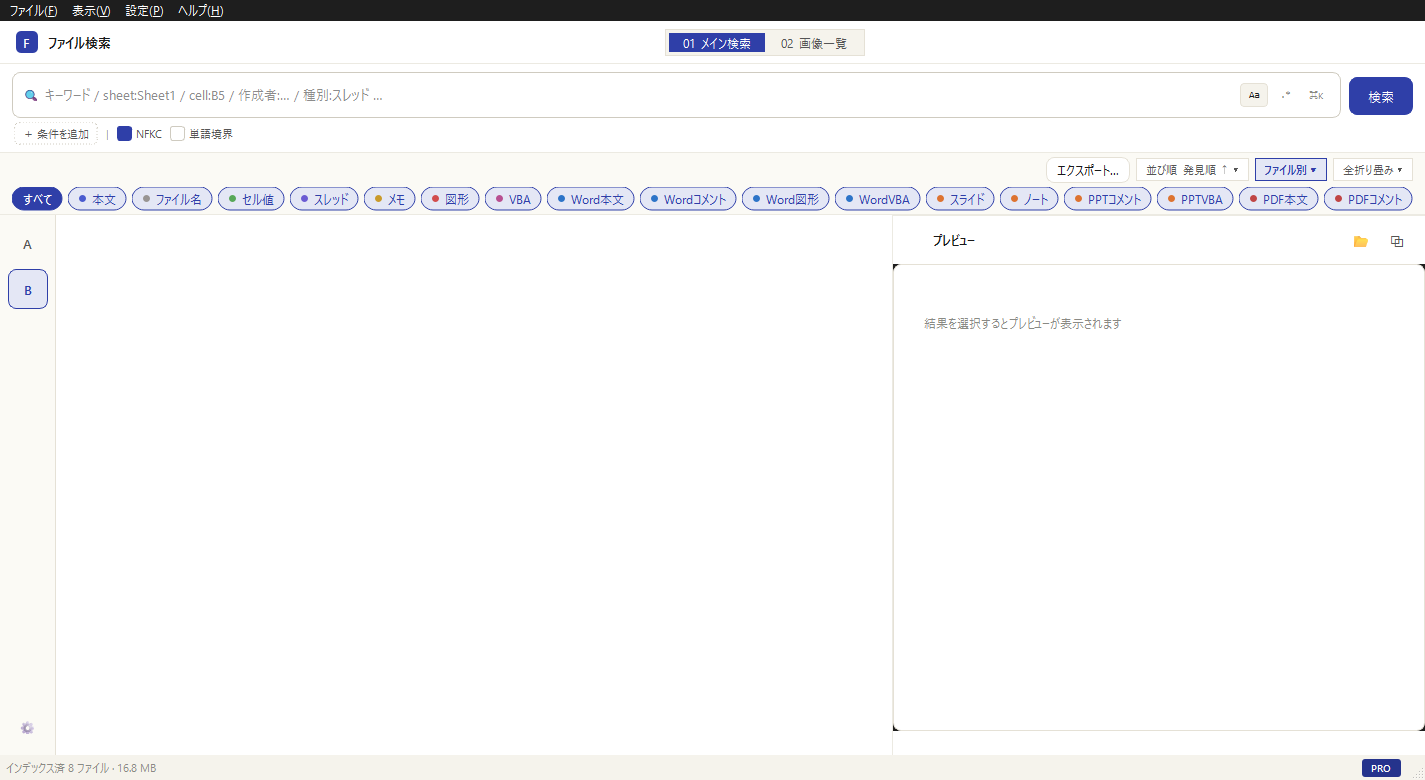
検索バーにキーワードを入力するだけで横断検索が始まります。 詳細条件パネルでは、検索対象の種別(Excel のセル・数式・Power Query・VBA、Word・PowerPoint・PDF の各種類)を個別に ON/OFF できるほか、作成者・更新日・含むパスで絞り込めます。 正規表現・単語境界・大文字区別といったオプションも、ボタン一つで切り替えられます。

OmniGrep の初期画面。キーワード入力バーと折りたたみ式の詳細条件パネルが表示されている。
STEP 02

1 つのキーワードで、
22 種別を横断する。

ヒットはファイル単位でグルーピングされ、種別ごとに色分けされたバッジで一目で分かるようになっています。 「コメントの中だけ」「VBA だけ」といった種別フィルタも、上部のチップを 1 回押すだけで切り替わります。
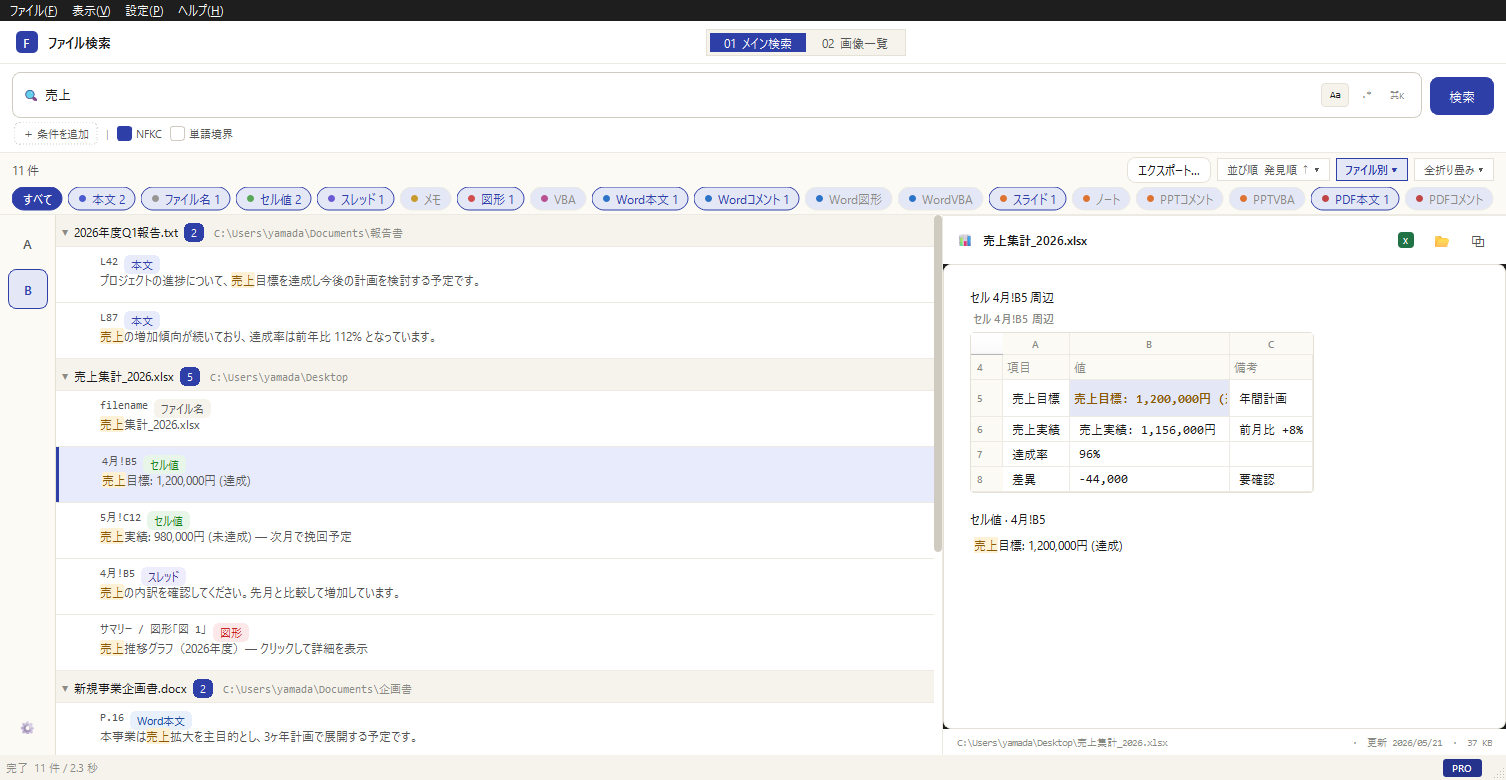
検索結果から Excel のセル値(A1: 売上高)を選択し、右側のプレビューに周辺セルのミニ表とセル値本文が表示されている。
STEP 03

ヒットした場所を、
そのまま該当アプリで開く。

結果をクリックすればプレビューが開き、Excel のヒットなら周辺セルのミニ表、PDF のヒットならページ番号と注釈本文を表示。 「Excel で開く」ボタンで該当セルにジャンプし、エクスプローラーで親フォルダを開くこともできます。 検索結果は CSV / Markdown / Excel で書き出せるので、報告書や監査資料にそのまま使えます。

Excel のスレッドコメントがプレビュー領域に表示されている。著者名・日時・返信を含むスレッドが見える。
繰り返す検索のために

よく使う検索は、登録して繰り返す。

プロファイル一覧

検索範囲を、
用途ごとに切り替える。

検索対象フォルダ・対象ファイル種別・除外パターン・MCP 連携の可否を「プロファイル」としてまとめて登録し、一覧から切り替えられます。 経理の月次資料、契約書アーカイブ、個人メモ——用途ごとに範囲を分けておけば、検索のたびにフォルダを選び直す必要がありません。 一覧では各プロファイルの対象種別と MCP 連携の設定をその場で確認でき、選んだままそのプロファイルで検索を実行できます。
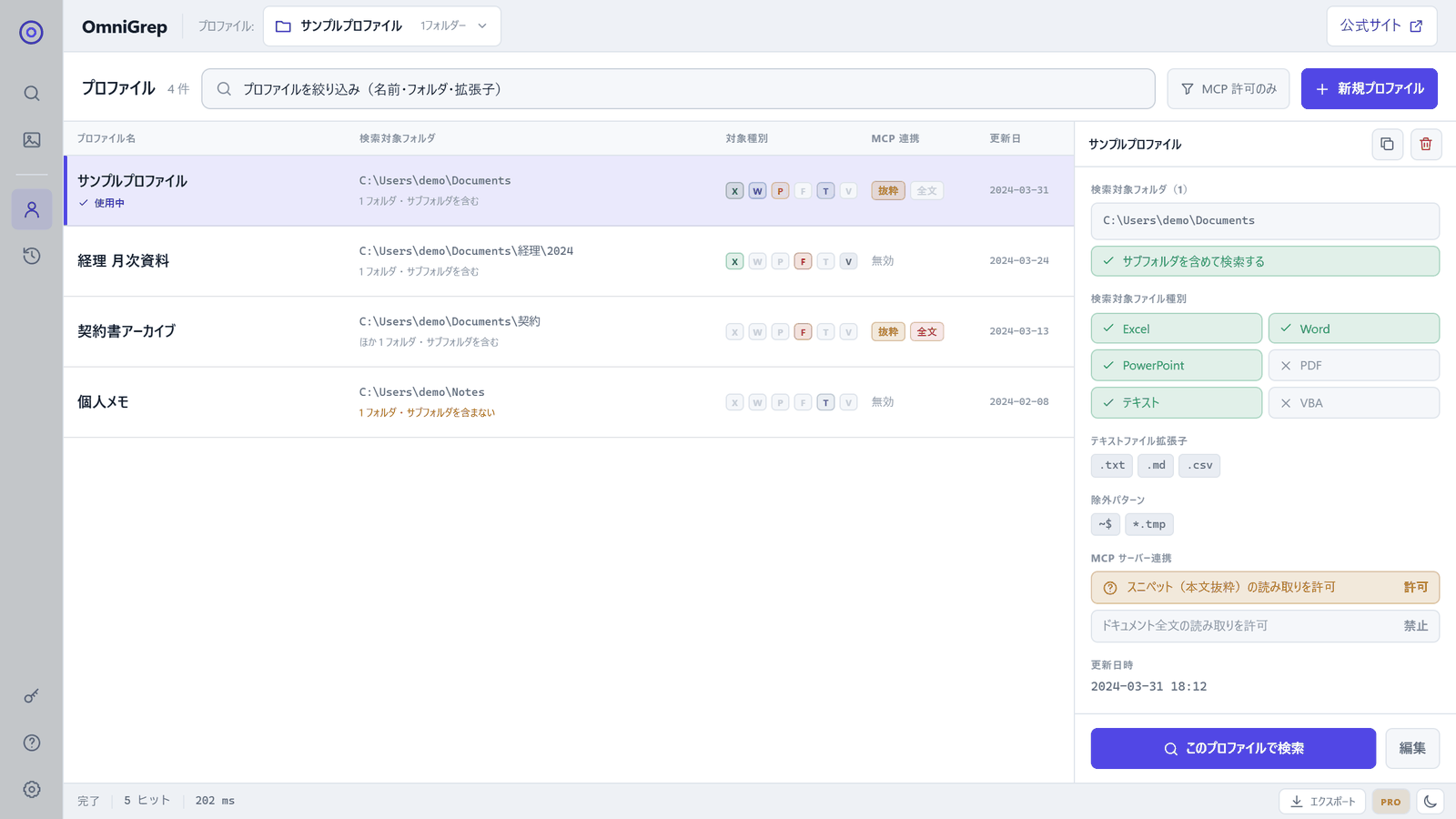
OmniGrep のプロファイル一覧。4 件のプロファイルが検索対象フォルダ・対象種別・MCP 連携の状態とともに並び、右側に選択中プロファイルの設定が表示されている。
検索履歴一覧

一度実行した検索は、
ワンクリックで再実行。

実行した検索は、キーワード・検索オプション・対象フォルダ・ヒット数・所要時間とともに履歴に残ります。 一覧から選んでそのまま再実行できるほか、条件だけを引き継いで別のキーワードで検索することもできます。 キーワードやプロファイルで履歴を絞り込めるので、「先月と同じ条件でもう一度」がすぐに実行できます。
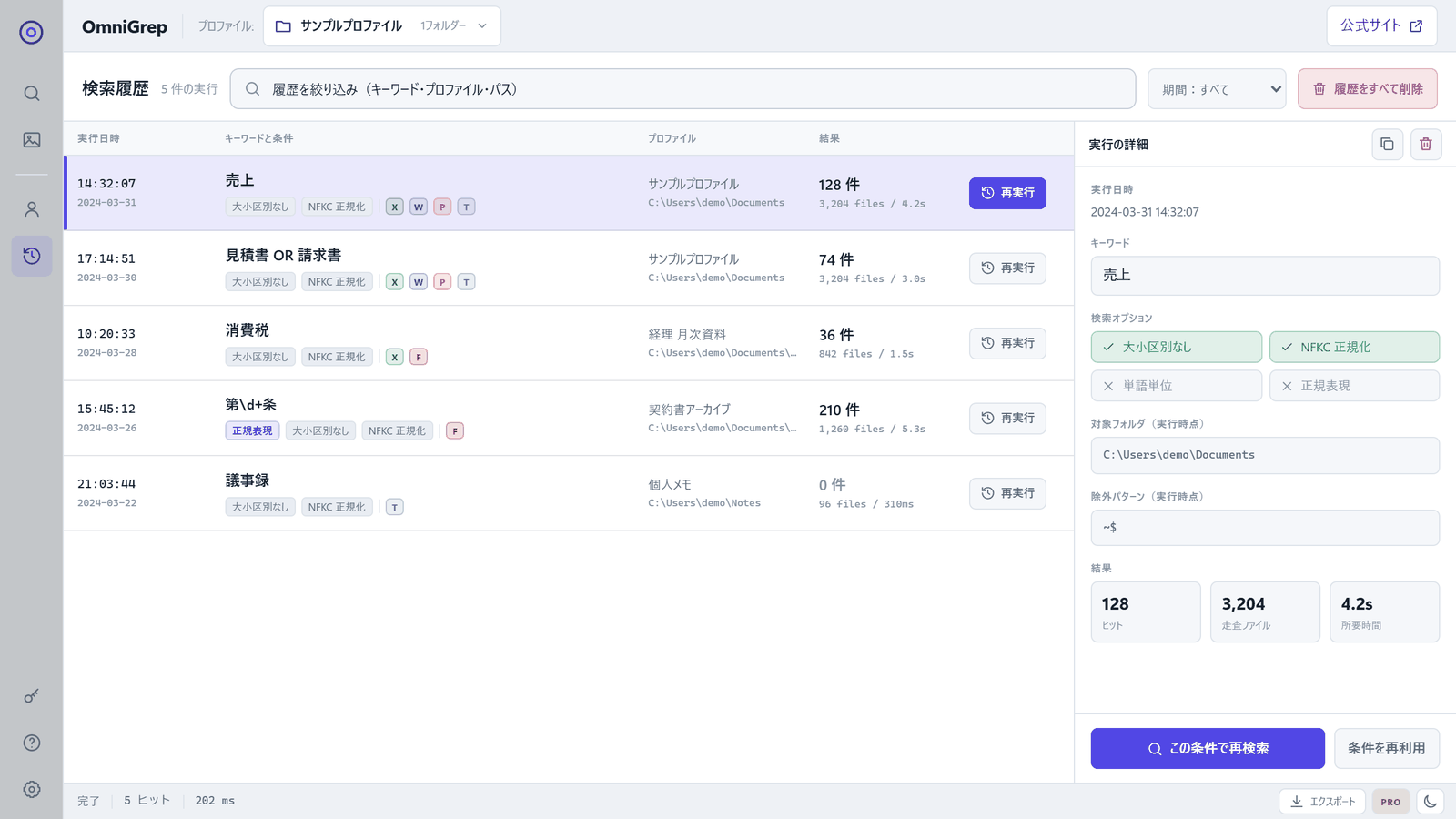
OmniGrep の検索履歴一覧。過去 5 件の検索がキーワード・検索条件・プロファイル・ヒット数つきで並び、右側に選択した実行の詳細と再検索ボタンが表示されている。
AI との連携

Claude Desktop から
直接、ファイルを検索。

OmniGrep は MCP(Model Context Protocol)サーバーとして動作します。 Claude Desktop や MCP 対応の AI ツールから、自然言語でファイル横断検索を呼び出せます。 「先月の議事録に出てきた予算の数字を探して」といった指示を AI に伝えるだけで、 OmniGrep が Excel・Word・PDF・VBA を横断して結果を返します。

検索だけではありません。ドキュメントの読み取り・Excel の表抽出・VBA モジュールの読み取り・出典付きレポートの生成まで、計 13 個のツールを提供します。 検索処理は PC 内で実行します。MCP 連携ではファイルパス・種別・位置などの検索結果情報が接続先の AI クライアントに渡ります。 本文の抜粋は要求とプロファイルの許可がある場合に、ドキュメントの読み取り結果は読み取り許可の範囲で渡ります。

クラウド AI を利用する場合、返された情報はそのサービスで処理される可能性があります。サービスのデータ取扱条件と所属組織のルールをご確認ください。MCP の追加料金はありませんが、検索対象はライセンスのモードに従います。AI サービスの料金は別途ご確認ください。

MCP サーバー活用ガイドを見る →

claude_desktop_config.json
{
  "mcpServers": {
    "omnigrep": {
      "command": "omnigrep",
      "args": [
        "--mcp-server"
      ]
    }
  }
}

Microsoft ストア版ではアプリ実行エイリアス omnigrep が PATH に登録されるため、フルパスの指定は不要です。

設計思想

通常の検索処理は、PC の中で。

通常検索と、任意の AI 連携で情報の扱いが異なります。

通常の検索では、ファイル・キーワード・サムネイルを PC 内で処理し、検索のために当社サーバーへ送信しません。ライセンス認証の通信と、MCP 連携時に AI クライアントへ渡す情報は別です。機密資料の扱いは所属組織のルールに従ってください。

  • 01
    通常検索のデータはローカルで処理

    通常検索ではファイル内容・キーワード・検索履歴を当社へ送信しません。ライセンス認証時には最小限の通信を行います。AI 連携時の送信範囲は上の説明をご確認ください。

  • 02
    Microsoft ストアから入手

    インストールと更新は Microsoft Store から行えます。会社 PC では Store 利用やアプリ導入のルールをご確認ください。制限のある環境については法人窓口へご相談いただけます。

  • 03
    日本語・英語の両 UI に対応

    起動時のシステム言語を自動検出し、日本語 / 英語の UI を切り替えます。海外拠点や外国人スタッフとの共通利用にも、同じファイル 1 本で対応できます。

価格

まずは無料体験。
続けるなら買い切り。

Microsoft Store から無料で入手し、14 日間は全機能を体験できます。終了後は制限付きの無料モードへ移行し、自動課金はありません。 全機能を継続して使う場合は、税込 ¥3,980・1 PC の買い切りです。購入後にメールで届くライセンスキーを、アプリ内で入力・認証してください。

無料トライアル
まず 14 日間、全機能を無料体験
¥0
初回起動から 14 日間はすべての機能が使えます。期間終了後は無料モードに移行します。有料への自動切り替えはありません。
  • 全 22 種別・全形式を 14 日間フル体験
  • Excel / Word / PowerPoint / PDF / VBA
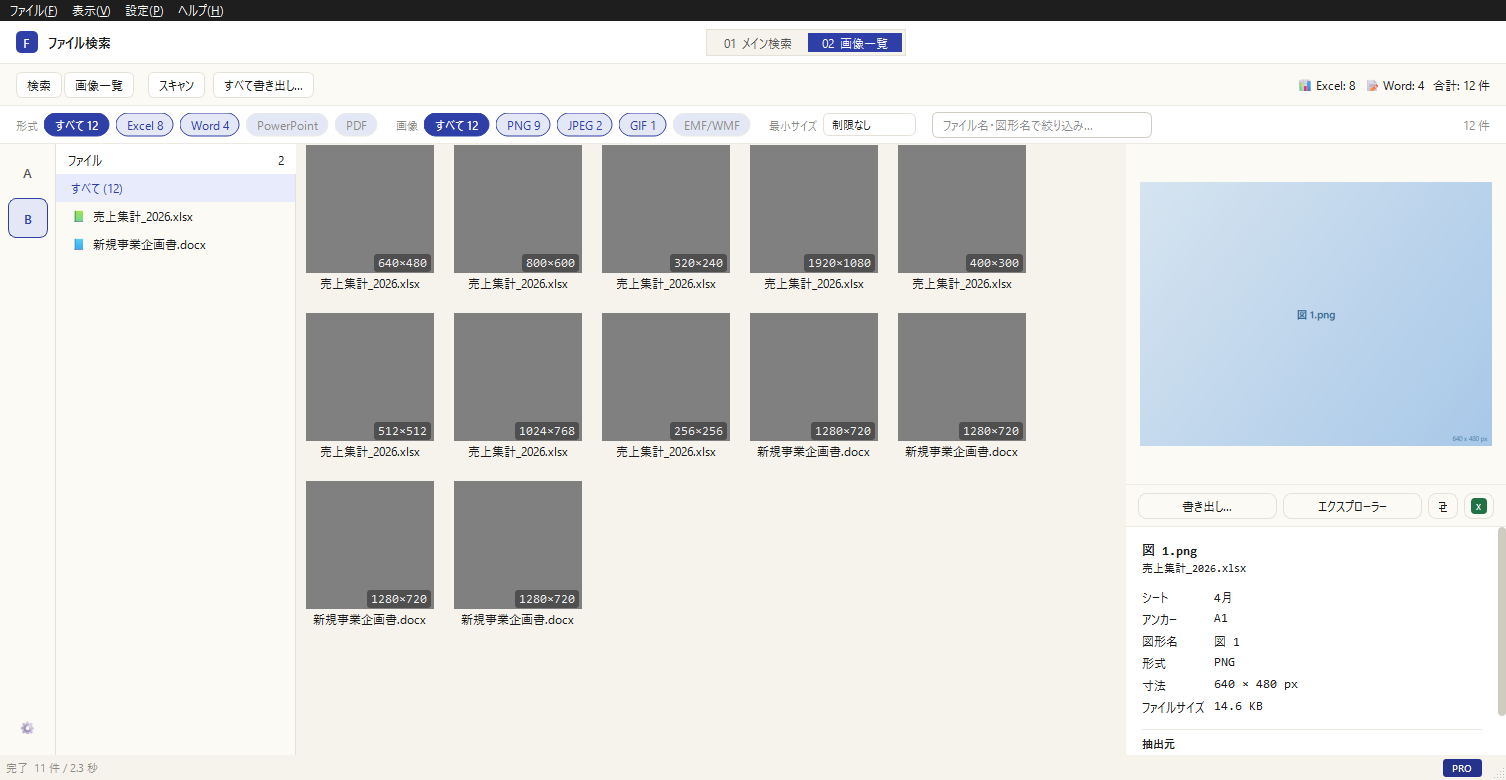
  • 埋め込み画像の一覧・書き出し
  • クレジットカード・メール登録不要
  • 日本語・英語 UI
Microsoft Store で無料体験
体験終了後の無料モード
購入せずに使い続ける場合
¥0
14 日間の体験が終わると自動で移行。機能・件数に制限があります。
  • 検索対象はファイル名・テキスト本文・Excel セル値の 3 種別のみ
  • .xlsm / .xlsb(Excel マクロ)は対象外
  • 検索結果は 1 回あたり 200 件まで
  • プロファイルは 1 個まで / 検索履歴は 10 件まで
  • エクスポート・画像一覧タブは使用不可
制限の詳細を見る

買い切りは v1.x 系の機能追加・バグ修正が無料。
法人で複数台に導入される場合は、5 席・10 席パックとサイトライセンス(台数無制限)をご用意しています。 見積書の発行・請求書でのお支払いにも対応しています。複数台・請求書払いのご相談はこちら。

1 ライセンスは 1 PC。v1.x の更新は無料です。PC の買い替え時は端末リセット申請をご利用ください。

よくあるご質問

気になっていそうなことを、
先にお答えします。

画像の文字やスキャン PDF も検索できますか?
OCR(画像内の文字認識)には対応していません。PDF の検索対象は抽出可能な本文テキストと注釈です。画像一覧は埋め込み画像を見て探し、書き出す機能で、画像内の文字検索とは異なります。
Mac や Linux でも動きますか?
現在は Windows 11 専用です。macOS・Linux 版の開発予定は今のところありません。Office と Windows の組み合わせで業務をされている方への最適化を優先しています。
ファイルやキーワードが外部に送信されることはありますか?
通常検索は PC 内で実行し、ファイル内容・キーワード・検索履歴を当社へ送信しません。ライセンス認証時には最小限の通信があります。MCP 連携ではファイルパス・種別・位置などが接続先の AI クライアントへ渡り、許可に応じて本文の抜粋や読み取り結果も渡ります。クラウド AI のデータ取扱条件と所属組織のルールもご確認ください。
会社の PC や Store が制限された環境でも使えますか?
会社 PC への導入は、所属組織のインストール・ライセンス・AI 利用のルールをご確認ください。Store が制限されている場合は、OS、必要台数、配布方法の制約を添えて法人窓口へご相談ください。
14 日間のトライアルが終わるとどうなりますか?
アプリは引き続き起動できますが、以下の制限が適用される「無料モード」に移行します。有料への自動課金は一切ありません。
項目 無料モード 製品版(¥3,980)
検索対象 ファイル名 / テキスト本文 / Excel セル値(3 種別のみ) 全 22 種別
Excel マクロファイル(.xlsm / .xlsb) 対象外 対象
検索結果件数 200 件まで 無制限
プロファイル数 1 個まで 無制限
検索履歴 10 件まで 無制限
エクスポート 不可 CSV / Markdown / Excel
画像一覧タブ 使用不可 使用可
ライセンスキーを入力するとすぐにすべての機能が復元されます。
大きなフォルダでも検索できますか?
プロファイルごとに対象フォルダ・除外パターンを指定できるため、関係のないフォルダをスキャン範囲から外せます。バックグラウンドスキャンと進捗バー、途中キャンセルにも対応しています。
1 ライセンスで複数の PC にインストールできますか?
1 ライセンスにつき 1 PC でご利用いただけます。買い替えや OS 再インストールの際は端末リセット申請フォームから再アクティベーションの申請ができます。複数台への導入は、必要な席数ぶんのライセンスをまとめてご購入いただく形になります。法人でのご利用には 5 席・10 席パックとサイトライセンス(台数無制限)をご用意しており、見積書・請求書でのお支払いにも対応しています。詳しくは法人向けライセンスのご案内をご覧ください。
購入後のアップデートはどうなりますか?
同じメジャーバージョン(v1.x)のあいだに行われる機能追加・バグ修正は、すべて無料でお届けします。
パスワードで保護されたファイルは検索できますか?
いいえ、対応していません。Excel・Word・PowerPoint・PDF のいずれも、パスワードで開くことを制限されているファイルは検索対象外となります。ご購入前に 14 日間の無料トライアルでお手持ちのファイルが検索できるかご確認ください。
返金には対応していますか?
購入後 14 日以内であれば、動作不具合や誤購入を理由とした返金に対応しています。「想定と機能が違った」というご事情には対応しかねますので、ご購入前に必ず 14 日間の無料トライアルで動作と機能をご確認ください。

まずは、ご自身のファイルで試してみてください。

Windows 11 の PC で、14 日間・全機能を無料体験。 最初の検索で「見つかるかどうか」が、いちばん確かな評価軸です。

カード・メール登録不要 / 終了後は制限付き無料モード / 自動課金なし